


Установка плащей в Майнкрафт используя TLauncher
Как стать крайне популярным и заметным на сервере? Если скин уже стоит — самый отличный вариант, это установить в свой Майнкрафт плащ!
Нужно понимать, что плащи — это такая фишка, которая должна оставаться желанной и актуальной всегда, поэтому чтобы его поставить, вам нужен TLauncher Premium.
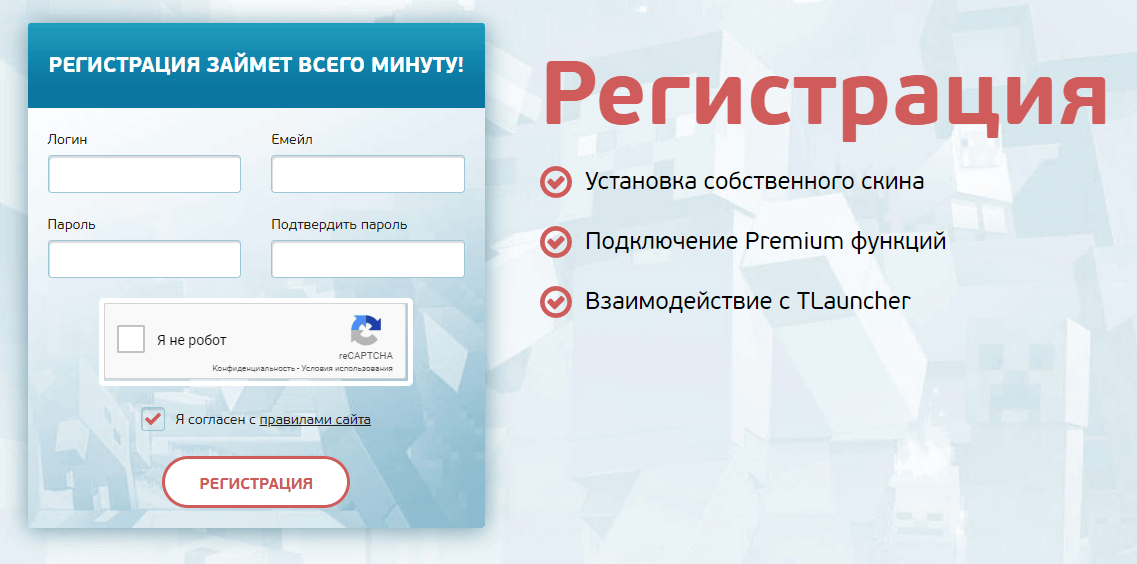
- Необходимо пройти регистрацию на сайте TLauncher.
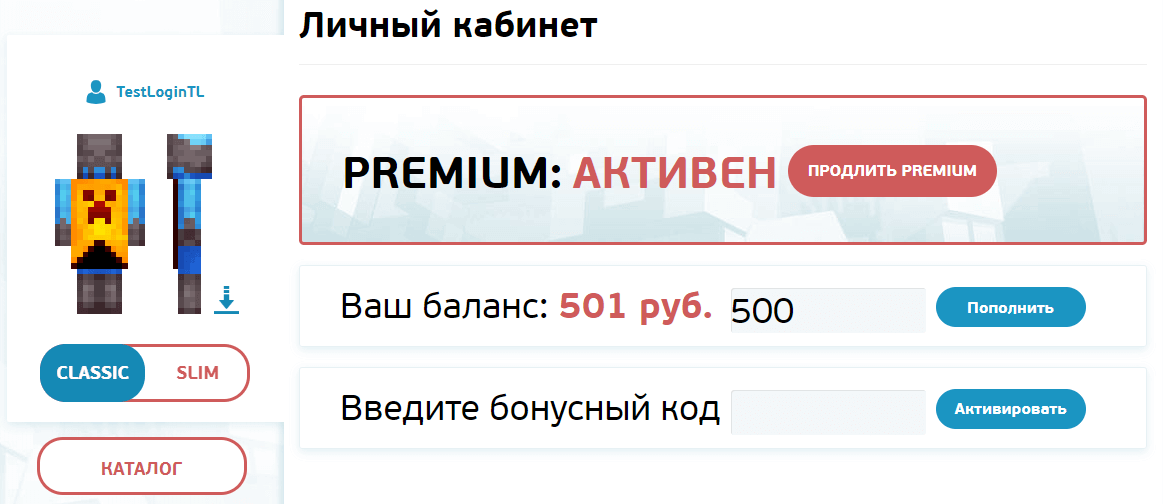
- В профиле ищем кнопку «Загрузить плащ» и указываем с компьютера файл плаща. Размер должен быть 64×32, но можно и больше — то есть можно установить и HD плащ! В каталоге можете найти готовые, если не хотите искать сами. Для этого необходим TLauncher Premium.

- Как только загрузите или выберите из каталога, в профиле ваш персонаж получит плащ — и вы сможете увидеть, как он смотрится.
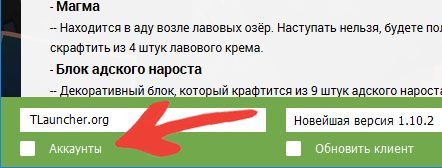
- Запускаем TLauncher и выставляем галочку возле надписи «Аккаунт».
- В выпадающем меню нажимаем на «Настройки аккаунтов» и попадаем на страницу авторизации. Смотрим, чтобы галочка стояла возле «Аккаунт TLauncher», и вводим логин и пароль, который использовали при регистрации.
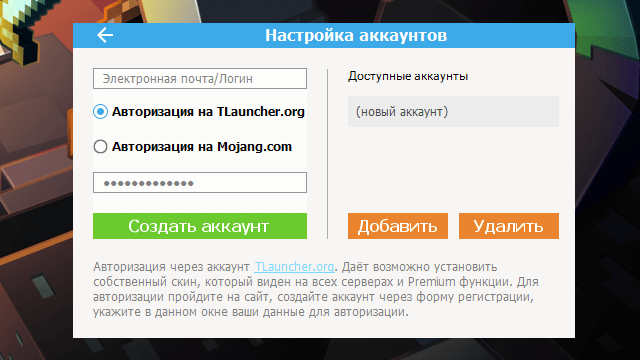
- Нажимаем «Сохранить аккаунт». Если авторизация прошла успешно — аккаунт появится в списке. Если нет — появится соответствующая ошибка.
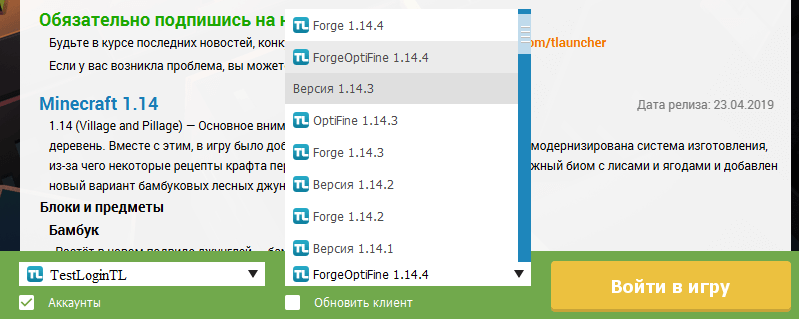
- Из списка версий выбираем любую с иконкой TL (это обязательно — плащи работают только в этих версиях) и нажимаем «Установить».
FAQ
- Я не вижу свой плащ!
- Скорее всего, не выполнен один из пунктов инструкции. Обычно проблема в том, что запускается версия без иконки TL, либо не выполнена авторизация в лаунчере через ваш аккаунт TLauncher.
- Я свой плащ вижу, а друзья — нет, что делать?
- Вы и ваши друзья должны использовать одну и ту же систему скинов: дайте им ссылку на скачивание лаунчера и создайте аккаунт по инструкции выше.
- Я точно запускаю поддерживаемую версию Forge (с иконкой TL), но плаща нет?
- Проверьте, работает ли плащ без модов. Если да — добавляйте моды частями, чтобы найти конфликт. В данный момент наши скины совместимы с 99,5% модов.